Schlagwort: Satztechnik

  • Korrekturen nach Vorlage ausführen, Teil 1

    Um effektiv Korrekturen nach einer gelieferten Korrektur-Vorlage auszuführen, gilt grundsätzlich:

    • Führen Sie sorgfältig und konzentriert eine Korrekturstelle nach der anderen aus.
    • Direkt nach Ausführung einer Korrekturstelle haken Sie diese in der Korrektur-Vorlage ab (Stift mit abweichender, gut sichtbarer Farbe verwenden).

    Das Abhaken hilft Ihnen, die Orientierung zu behalten, ob Sie bereits alle Korrekturstellen auf der Seite bearbeitet haben oder nicht. Gleichzeitig dokumentieren Sie durch das Abhaken, dass Sie die Korrektur an dieser Stelle ausgeführt und nicht vergessen haben. So lassen sich im Nachhinein Fehler in der Korrektur-Ausführung gut nachvollziehen.

    Bei zwei, drei Korrekturen auf einer Seite erscheint dies zunächst unnütz und aufwendig, ist aber auch hier trotzdem nützlich und empfehlenswert. Wer aber schon einmal Text- oder Verzeichnisseiten mit umfangreichen Korrekturen, Einfügungen, Umstellungen und Streichungen korrigieren musste (»mehr Rot auf der Seite als Schwarz«), weiß diese kleine Hilfe sofort zu schätzen!

    Gescannte Korrektur-Vorlagen

    Viele Verlage verschicken Ihre Korrektur-Vorlagen allerdings nicht mehr auf Papier, sondern scannen die kollationierten Korrektur-Vorlagen mit einem Einzugsscanner und versenden sie als PDF über das Internet.

    Wie kann ich mich beim Korrektur-Ausführen sicher orientieren?

    Ich arbeite in solchen Fällen grundsätzlich mit zwei Computern: Auf dem einen habe ich das PDF in Acrobat geöffnet, auf dem anderen den zu korrigierenden Umbruch. Der PDF-Rechner steht dabei möglichst direkt neben oder – wie eine Papiervorlage – »unter« dem Korrekturrechner.

    Arbeitsplatz zur Korrektur-Ausführung mit PDFs.
    Der Arbeitsplatz zur Korrektur-Ausführung mit einem Acrobat-PDF als Vorlage. Hinten der Korrektur-Rechner, davor der PDF-Rechner.

    Mit der linken Maus hake ich die Korrekturen in Acrobat ab – ganz analog zur Arbeit mit einem Papierabzug – (das erläutere ich Ihnen im nächsten Abschnitt), mit der rechten Maus und der vorderen Tastatur pflege ich die Korrekturen in das Layoutprogramm ein.

    Wie kann ich im PDF Korrekturen abhaken?

    Acrobat bietet sowohl in der kostenlosen Version Reader XI als auch in der Vollversion unter seinen Kommentarwerkzeugen ein Stempel-Werkzeug (in der Werkzeugleiste rechts unter der Menüleiste: Kommentar › Anmerkungen › Stempel hinzufügen):

    »Stempel hinzufügen«-Werkzeug
    »Stempel hinzufügen«-Werkzeug in Acrobat und Acrobat Reader.

    Aktivieren Sie über den kleinen schwarzen Pfeil nach unten direkt im Stempelsymbol das Fly-out-Menü und wählen »Stempelpalette einblenden«:

    Acrobat Fly-out-Menü des Stempel-Werkzeugs.
    Acrobat Fly-out-Menü des Stempel-Werkzeugs.

    Wählen Sie in der Stempelpalette den Eintrag »Hier unterschreiben« aus. Darin befinden sich ein grüner Haken und ein rotes Kreuz.

    Klicken Sie mit der rechten Maustaste (Ein-Tasten-Maus am Mac: Strg-Klick) auf den Haken und wählen Sie »Stempel den Favoriten hinzufügen« und verfahren mit dem roten Kreuz genauso und schließen die Stempelpalette:

    Stempel zu Favoriten hinzufügen
    Acrobat-Stempel zu den Favoriten hinzufügen.

    Damit erscheinen beide Stempel jetzt leicht zugänglich im oberen Bereich, wenn Sie das Fly-out-Menü des Stempelwerkzeugs anwählen. Wenn Sie nun einen Stempel auswählen, können Sie eine beliebige Stelle im PDF einmalig mit einem Mausklick »abstempeln«.

    Nutzen Sie den Haken für eine fertig ausgeführte Korrektur und das Kreuz für eine Korrektur, die Sie ganz bewusst nicht ausführen möchten. Da Stempel Kommentar-Werkzeuge sind, können Sie sogar jeweils noch eine Korrektur-Anmerkung zuordnen (z.B. eine kurze Info, warum Sie die Korrektur an dieser Stelle abgelehnt haben).

    Um den Stempel als Hauptwerkzeug durchgängig auszuwählen (und ihn nicht nach jedem abstempeln immer wieder neu als Werkzeug auswählen zu müssen), klicken Sie mit der rechten Maustaste (Mac mit Ein-Tasten-Maus wieder: Strg-Klick) auf das Stempel-Werkzeug im Kommentarbereich der Werkzeugleiste und wählen dort »Werkzeugauswahl beibehalten«:

    Acrobat-Stempel-Auswahl beibehalten
    Acrobat-Stempel-Auswahl beibehalten, um den Stempel beständig auszuwählen.

    Nun können Sie beliebig oft hintereinander stempeln und mit den Pfeiltasten der Tastatur oder dem Mausrad durch die PDF-Seiten navigieren. Wenn Sie die Korrektur am Korrektur-Rechner ausgeführt haben, stempeln Sie die Korrektur-Stelle (idealerweise mit einer zweiten Maus für die linke Hand – trainiert gleichzeitig noch beide Gehirnhälften :o) – siehe Foto oben) am PDF-Rechner ab. Beim Speichern des PDFs werden die Haken und Kreuze ebenfalls abgespeichert. So können Sie Ihre digitale Korrekturausführung bequem archivieren oder auch zurücksenden, um die Ausführung zu belegen.

    Eine Seite vorher/nachher sieht dann so aus:

    Korrektur-Vorlage vorher/nachher
    Links: Korrektur-Vorlage; rechts: nach ausgeführter Korrektur in Acrobat.

    PDF mit Kommentaren als Korrektur-Vorlage

    Ein ähnliches Vorgehen können Sie auch mit »echten« (also nicht gescannten) PDFs realisieren. Das Vorgehen erläutere ich Ihnen bald in einem weiteren Post (»Korrekturen nach Vorlage ausführen, Teil 2«).


    Ein Tipp zum Schluss:
    Bei sehr umfangreichen Korrekturen ist es meist einfacher, die Korrekturen von hinten nach vorne auszuführen (also von »rechts unten« nach »links oben«). Damit bieten die zu korrigierenden Passagen in der Layout-Software stets das gleiche Satzbild wie in der Korrektur-Vorlage, sodass Sie die Korrekturstellen optisch leichter auffinden.


  • Gemeine zwischen mehreren Versalien – was tun?

    KGaA, UdSSR … die Mischform aus mehreren Versalien und Gemeinen in einem Wort begegnet uns doch hin und wieder mal im Satz. Wir haben gelernt, Versalien kleiner zu setzen und anzusperren, dass sie besser lesbar werden und sich optisch besser in die Zeile einfügen. Für die Behandlung von Versalien gilt: eigene Zeichenstilvorlage anlegen

    Versalien (in Grundschriftgraden, je nach Schrift):
    – etwa 0,5 pt (oder 95%) kleiner
    – +35 bis +50 in InDesign ansperren (respektive +7 bis +10 in Quark)

    Versalien findet man in InDesign (und anderen GREP-fähigen Programmen) leicht mit der folgenden GREP-Suche:

    Versalien-GREP: \u\u+
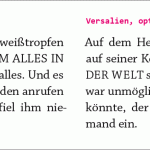
    Vergleich Versalien ohne und mit Optimierung.
    Optimierte Versalien (rechts) fügen sich angenehmer ins Satzbild.

    Wie behandle ich KGaA oder UdSSR typografisch korrekt?

    Aber was ist mit Kombinationen wie KGaA und UdSSR? Da findet die Versalien-GREP-Suche nur Teile des Wortes: KGaA → KG  oder  UdSSR → SSR.

    Wenn Sie so die Versal-Stilvorlage anwenden, kleben die Gemeinen zu sehr an den nachfolgenden Versalien – »dSSR« – und die einzeln Versalien der Wortgruppe sind zu groß – »U« im Vergleich zu »SSR«. (Dargestellt in der linken Spalte in der unteren Abbildung.)

    Der nachfolgende GREP findet die gemischten Worte ebenso wie einfache CamelCase-Worte (also Worte, die ein Anfangs- und ein Binnen-Versal aufweisen wie »MacLeod«):

    CamelCase-GREP: \u\u*\l+\u+

    Meine Empfehlung für die korrekte typografische Umsetzung:

    • Auf einzelne Versalien der Buchstabengruppe ebenfalls die Versalien-Stilvorlage anwenden.
    • Gemeine in der Gruppe in voller Grundschriftgröße belassen, aber wie umgebende Versalien ansperren.

    Dadurch erreichen Sie ein optimales Satzbild:

    Optimierung mit Gemeinen gemischter Versalien.
    Mit Gemeinen gemischte Versaliengruppen benötigen eine eigene Optimierung (rechts).
  • InDesign: Inhalte vor Absätzen automatisch einfügen

    Wer mit XML- oder Datenbankinhalten zu tun hat, muss sich häufiger die Frage stellen, wie er standardisierte Inhalte (»Tipp: «, »Achtung: «, »ISBN « usw.) vor bestimmten Absätzen in InDesign einfügt. Möglichkeiten gibt es viele:

    • beim XML-Import per XSLT oder Scripting (bspw. per XML Rules) fest einfügen
    • nach dem Import der Daten via Stilvorlage und GREP oder Suchen/Ersetzen bzw. per Scripting fest einfügen
    • per Hand eingeben
    • oder oder oder

    Ich bevorzuge dafür die Aufzählungsfunktion – aber etwas anders genutzt … 

    1. Wählen Sie »Aufzählungszeichen und Nummerierung«
    2. Wählen Sie »Listentyp: Zahlen«
    3. Als »Format:« nehmen Sie »Ohne« eben im Feld »Zahl:« den Text ein, der automatisch vor dem Absatz eingesetzt werden soll und die nötigen Festwerte/Abstandszeichen (z.B. auch ^t für den Tabulator).
    4. Wählen Sie dann unter »Zeichenformat:« ein Format für das Feld »Zahl:« aus.
    5. Die restlichen Eintragungen sind für unseren Zweck nicht wichtig.

    Damit erhalten Sie einen vollautomatisch generierten Inhalt vor dem Absatz in InDesign (entspricht im CSS einem p.warning:before { content: ‚Achtung‘; }) – auch ganz zur Freude für Ihr XML-Roundtripping, weil Sie dem XML-Stream keine unnötigen Inhalte hinzufügen müssen.

    InDesign: Inhalte vor Absätzen automatisch mit der Aufzählungsfunktion einfügen lassen.
    InDesign: Inhalte vor Absätzen automatisch mit der Aufzählungsfunktion einfügen lassen.

    PS. Diesen Trick durfte ich vor einigen Jahren schon mal in Haeme Ulrichs Blog veröffentlichen (an dieser Stelle ganz ausdrücklich: Grüße in die Schweiz!). Er hat aber nach wie vor an Aktualität nicht verloren.

  • GREP für gelieferte Register: Registereintrag von Seitenzahlen trennen

    Idealerweise wird im Manuskript schon eine eindeutige Zeichenkombination (z.B. §§) zwischen Registereintrag und den Seitenbereich eingegeben:

    Goethe, Johann Wolfgang v. §§ 25–29, 40 f., 90, 94

    Das macht die Sache per Suchen/Ersetzen einfach. Was aber, wenn das fertige Word-Register leider ohne diese Hilfe und stattdessen mit einem einfachen Leerzeichen als Trenner daherkommt?:

    Goethe, Johann Wolfgang v. 25–29, 40 f., 90, 94

    Da helfen nur 2 GREPs direkt hintereinander auf das ausgewählte Register ausgeführt:

    1.
    Suche:   (?<=\d)(\d[\d,/–~<f\.]*)$
    Ersetze: ~>$1
    2. Suche: ([\d,/–~<f\.]+)$ Ersetze: ~>$1 (Achtung: steht hier für ein Leerzeichen! Und: Sie sollten alle Divis in den Seitenbereichen bereits als Halbgeviertstriche umgesetzt haben.)

    Damit verarbeiten Sie problemlos auch Einträge wie:

    Asimov, Isaac, geb. am 2. Januar 1920 15–33, 40 f.
    Coetzee, J. M., geb. am 9. Februar 1940 50/51

    Obwohl diese beiden GREPs die meisten Register-Trennstellen finden, so doch sicherlich nicht alle. Die letzte kritische Durchsicht des gesamten Registers, bleibt Ihnen leider nicht erspart.

  • Kapitälchen statt Versalien? Lieber Versalien!

    Kapitälchen statt Versalien

    Ab und zu sehe ich in Texten Kapitälchen als Auszeichnung, wo der Autor im Manuskript Versalien vorgesehen hatte:

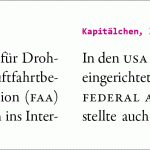
    Kapitälchen in Texten
    Kapitälchen in Texten

    So sehr ich es grundsätzlich begrüße, die vom Autoren gewählten Auszeichnungen im Text kritisch zu hinterfragen (denn ab und an ist eine andere Auszeichnung besser geeignet bzw. illustriert die benötigte Art der Auszeichnung besser), bevorzuge ich grundsätzlich Versalien.

    Die Lehrmeinung

    Kapitälchen fallen im Satzbild weniger auf (haben weniger Gewicht) als der Satz von Versalien, welche als starke (auch: laute oder schwere) Auszeichnung eingestuft werden. Das gleichmäßige Auf und Ab von Ober- und Unterlängen um die Mittellänge herum in den Zeilen verändert sich: Setze ich eine Zeile nur Versalien, monotonisiert sich die Zeile und erzeugt eine stärkere Grauwirkung, denn alle Versalien benötigen durchgängig Mittel- und Oberlänge; sie »knallen« hervor und lenken damit das Auge ab.

    Kapitälchen – Pro und Contra

    Kapitälchen werden klassischerweise für die Hervorhebung von wichtigen Namen (wichtige Persönlichkeiten, Schiffsnamen usw.) in Sachbüchern und anderen nicht-fiktionalen Werken verwendet.

    +
    Kapitälchen sind in der Auszeichnung leiser, verändern durch ihr Auf und Ab (auch wenn Ihnen Unterlängen fehlen) nicht so stark die Grauwirkung der Zeile und fügen sich somit besser ein.
    +
    Kapitälchen wirken grundsätzlich edel, elegant und besonders.


    Kapitälchen sind kleine Versalien. Versalienworte sind etwas schlechter zu lesen als Groß- und Kleinschreibung; kleine Versalien sind natürlich noch etwas schlechter zu lesen (und müssen deshalb auch leicht angesperrt werden!)

    Mag der Satz von Kapitälchen bei wenigen Buchstaben sich noch gut ins Satzbild einfügen, erzeugt er bei mehreren aufeinander folgender Worten doch wieder unschöne Graustufenveränderungen des Satzbildes – vor allem, wenn auch noch die Großbuchstaben der Kapitälchen durch die Kleinbuchstaben ersetzt worden sind. Die Lesbarkeit leidet dann stark.

    Mir stellen sich beim Einsatz von Kapitälchen statt Versalien sofort zwei Fragen: Was mache ich mit Kombinationen von Versalien und Gemeinen wie UdSSR, KGaA usw.? Und: Was mache ich mit Beugungsformen wie CDs, DVDs usw.? Ersteres verwirrt, zweiteres wirkt durch sein Aussehen grammatikalisch unsauber.

    Kapitälchen in Kombination
    Kapitälchen in Kombination mit Gemeinen (CamelCase) sehen unsauber, falsch aus.

    Versalien – Pro und Contra

    Versalien finden Anwendung für das Brüllen in der wörtlichen Rede, für besonders wichtige Informationen, in (edlen) Urkunden und auf Grabsteinen (Letzteres sollte man beim Typografieren von Texten nie vergessen und sich immer fragen, ob Versalien an dieser Stelle auch wirklich angebracht sind!).

    +
    Versalien wirken gravitätisch, wichtig, auch edel.
    +
    Kombinationen aus Versalien und Gemeinen (UdSSR, KGaA usw.) und Beugungsformen (CDs, DVDs usw.) sind eindeutig und klar.


    Versalien sind eine schwere, laute Auszeichnung und stören durch ihre Größe und Monotonie die gleichmäßige Grauwirkung des Satzbildes – vor allem bei langen Versalpassagen.

    Versalien sind grundsätzlich etwas schlechter lesbar als das Groß und Klein eines Textes und müssen deshalb leicht gesperrt werden.

    Fazit

    Beide haben also Ihre Vor- und Nachteile (bei langen Passagen sind beide sehr unschön), aber bei Verwendung von Kapitälchen statt Versalien haben die Kapitälchen meiner Meinung nach einfach zu viele Nachteile (schlechtere Lesbarkeit langer Passagen, Verwirrung bei Kombinationen von Versalien und Gemeinen und Beugungsformen). Ergo: Ich stehe zu Versalien!

    Um aber die negativen optischen Effekte von Versalien zu reduzieren und sie damit besser ins Satzbild zu integrieren, müssen sie leicht verkleinert und leicht angesperrt gesetzt werden. Das gilt für alle Versalienstrecken im Text, bei denen zwei oder mehr Großbuchstaben in einem Wort direkt hintereinander stehen (GREP-Suche: \u\u+).

    Die Verkleinerung lässt die Versalien optisch nicht ganz so stark ins Gewicht fallen; sie fügen sich damit einfach besser ins Satzbild. Doch Vorsicht: Mit einer zu starken Verkleinerung erhalten wir schnell den gleichen negativen Effekt wie bei falschen Kapitälchen – die Strichstärke der verkleinerten Versalien weichen dann zu stark von den Strichstärken der normalen Schriftgröße ab; die Versalien wirken abgemagert und nicht mehr integriert.
    Richtwert: Die Versalworte etwa 8–5% kleiner setzen als der eigentliche Textstil. (Die genauen Werte hängen stark von der verwendeten Schriftart und Schriftgröße ab.)

    Die Ansperrung erhöht die Lesbarkeit von Versalien und gleicht unschöne Zeichenabstände, die bei Versalien leicht entstehen, etwas aus. (Streng genommen müssen alle Versalien per Hand ausgeglichen werden. Vor allem in Überschriften und großen Schriftgrößen ist das auch nach wie vor obligatorisch!) Die Sperrung soll nicht als gesperrt wahrgenommen werden (das wäre schon wieder eine Auszeichnungsart für sich), darf also nicht zu stark sein, denn starke Sperrung vermindert wieder die Lesbarkeit.
    Richtwert: Die Versalworte etwa 30–80 Einheiten (1/1000stel Geviert = InDesign-Einheiten) weiter angesperrt setzen als der eigentliche Textstil – wobei längere Passagen auch eher etwas weiter gesperrt sein sollten, also etwa 50–100 Einheiten. (Die genauen Werte hängen auch hier wieder stark von der verwendeten Schriftart und Schriftgröße ab.)

    Gute Startwerte für das Finden der optimalen Zurichtung von Versalkombinationen bei einer 10-pt-Schrift in InDesign sind:
    Größe:  9,5 pt
    Sperrung:  +50

  • GREP: Alle Ziffern finden

    Ein paar Gedanken rund um Ziffern und GREP, die nützlich sein können:

    GREPBeschreibung
    \dfindet eine Ziffer (»d« wie »digit«
    \d+findet ein oder mehrere zusammenhängende Ziffern (also Ziffernblöcke)
    \d+(?=[x])findet nur Ziffernblöcke, nach denen das Zeichen x steht (= positive lookahead)
    (?<=[x])\d+… vor denen das Zeichen x steht (= positiv lookbehind)
    \d+(?![\dx])… nach denen nicht das Zeichen x steht (= negative lookahead)
    (?<![\dx])… vor denen nicht das Zeichen x steht (= negative lookbehind)

    Denken Sie also daran, sobald Sie ein Zeichen nach oder vor einer Ziffernfolge nicht haben wollen (negative lookahead/lookbehind), dass Sie unbedingt auch Ziffern ausschließen müssen (»\d«), sonst findet Ihr GREP auch alle mehr als 2-stelligen Ziffernfolgen …

  • InDesign-Laufweite umrechnen

    Sie möchten die Schrift-Laufweiten zwischen zwei Programmen umrechnen? Hier meine kleine Sammlung:

    Laufweiten-Definitionen

    Adobe InDesign:   1/1000 Geviert
    Quark XPress:   1/200 Geviert
    PageOne und Arbortext APP (ehemals 3B2):   % der Schriftgröße
    Microsoft Word:   pt-basiert

    InDesign nach Quark

    InDesign : Quark = 5 : 1

    InDesign nach PageOne oder Arbortext APP (3B2)

    1% (PageOne) = 10 Linien (10/1000 Geviert) = 10 InDesign-Einheiten

    InDesign nach Word

    [Laufweite in pt] = [Schriftgröße in pt] x [Laufweite in 1/1000 Geviert] / 1000